Créer un compte Stripe
Dans cette étape, nous allons créer un compte Stripe en mode test. Ce compte servira à configurer le catalogue de produits du client, recevoir les paiements et intégrer Stripe à son application.
Accéder à la page d'inscription
Rendez-vous sur le site officiel de Stripe : https://dashboard.stripe.com/login
Renseigner les informations demandées
Complétez le formulaire d'inscription avec les informations suivantes :
- E-mail : utilisez une adresse professionnelle accessible par votre équipe.
- Nom complet : nom du futur administrateur du compte Stripe.
- Mot de passe : choisissez un mot de passe robuste.
- Pays : sélectionnez France.
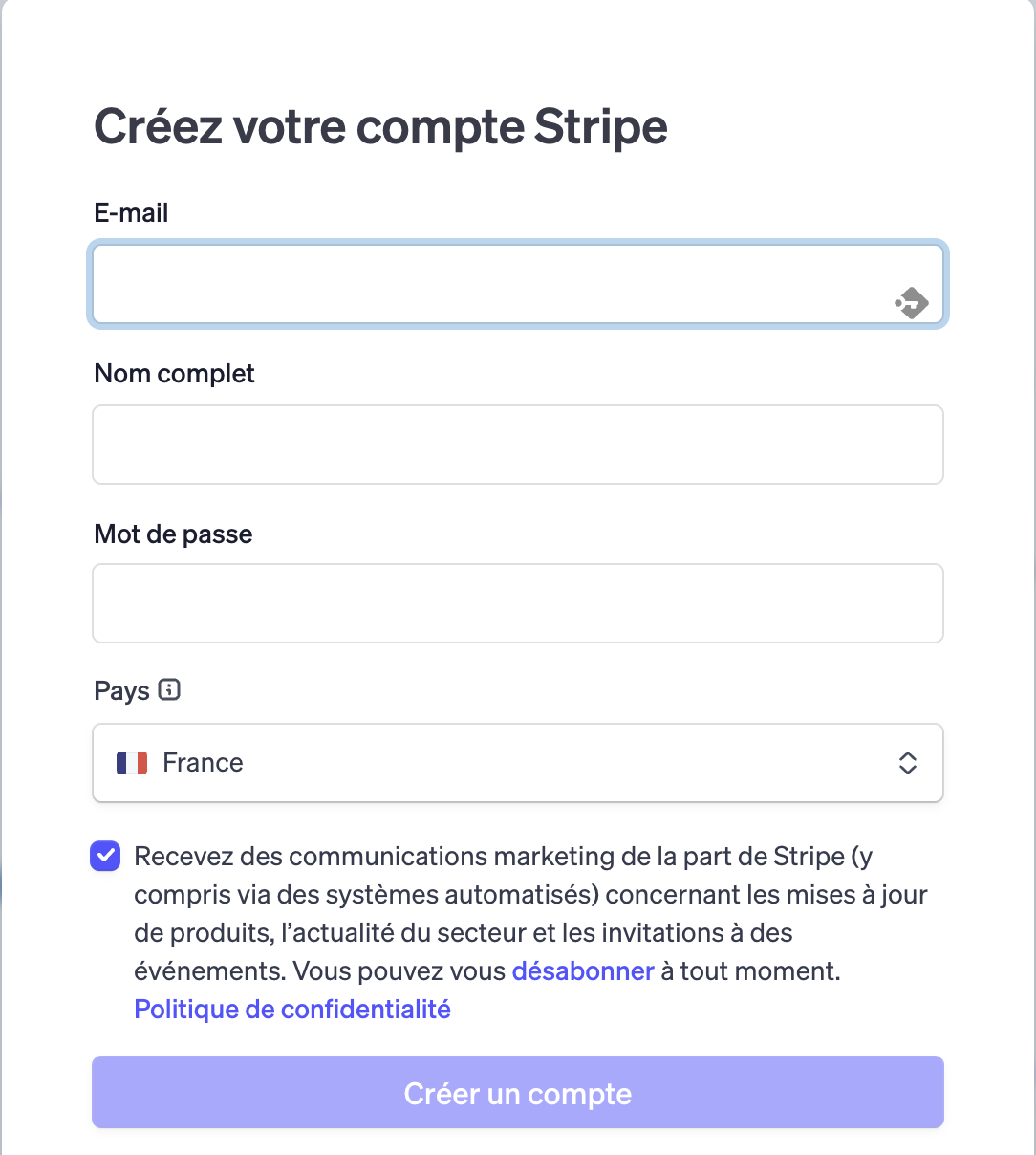
Utilisez une adresse e-mail générique (par exemple contact@entreprise.fr ou dev@entreprise.fr) plutôt qu'une adresse personnelle. Cela facilitera la gestion du compte si plusieurs personnes interviennent sur le projet.
Résultat attendu
À la fin de cette étape, vous disposez :
- d'un compte Stripe actif ;
- d'un accès au Dashboard Stripe ;
- d'un environnement en mode test.
La suite de l'assistant vous aide à personnaliser votre espace de travail avant d'entrer dans la configuration détaillée du compte.
Assistant de configuration
Lors de votre première connexion, Stripe vous pose quelques questions afin de personnaliser votre espace de travail.
Ces choix ne sont pas définitifs et pourront être modifiés ultérieurement depuis les paramètres du compte Stripe.
Nom de l'entreprise
Renseignez le nom de l'entreprise cliente.
Cette information sera utilisée pour identifier le compte Stripe du client.
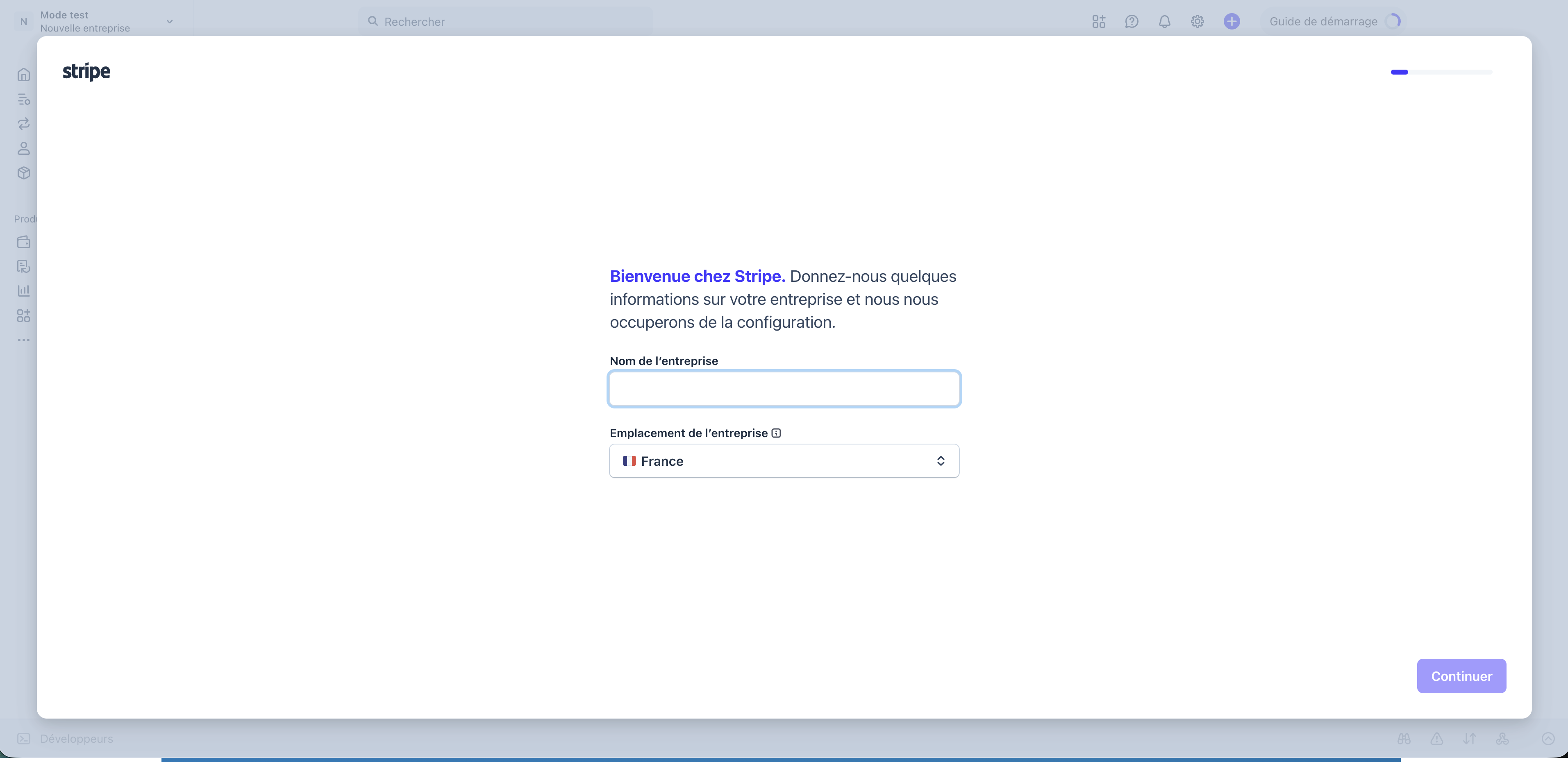
Utilisez la dénomination sociale officielle de l'entreprise cliente (celle figurant sur son extrait Kbis).
Présenter l'activité du client
Commencez par renseigner :
- l'URL du site web ou de l'application du client ;
- une courte description de l'activité du client.
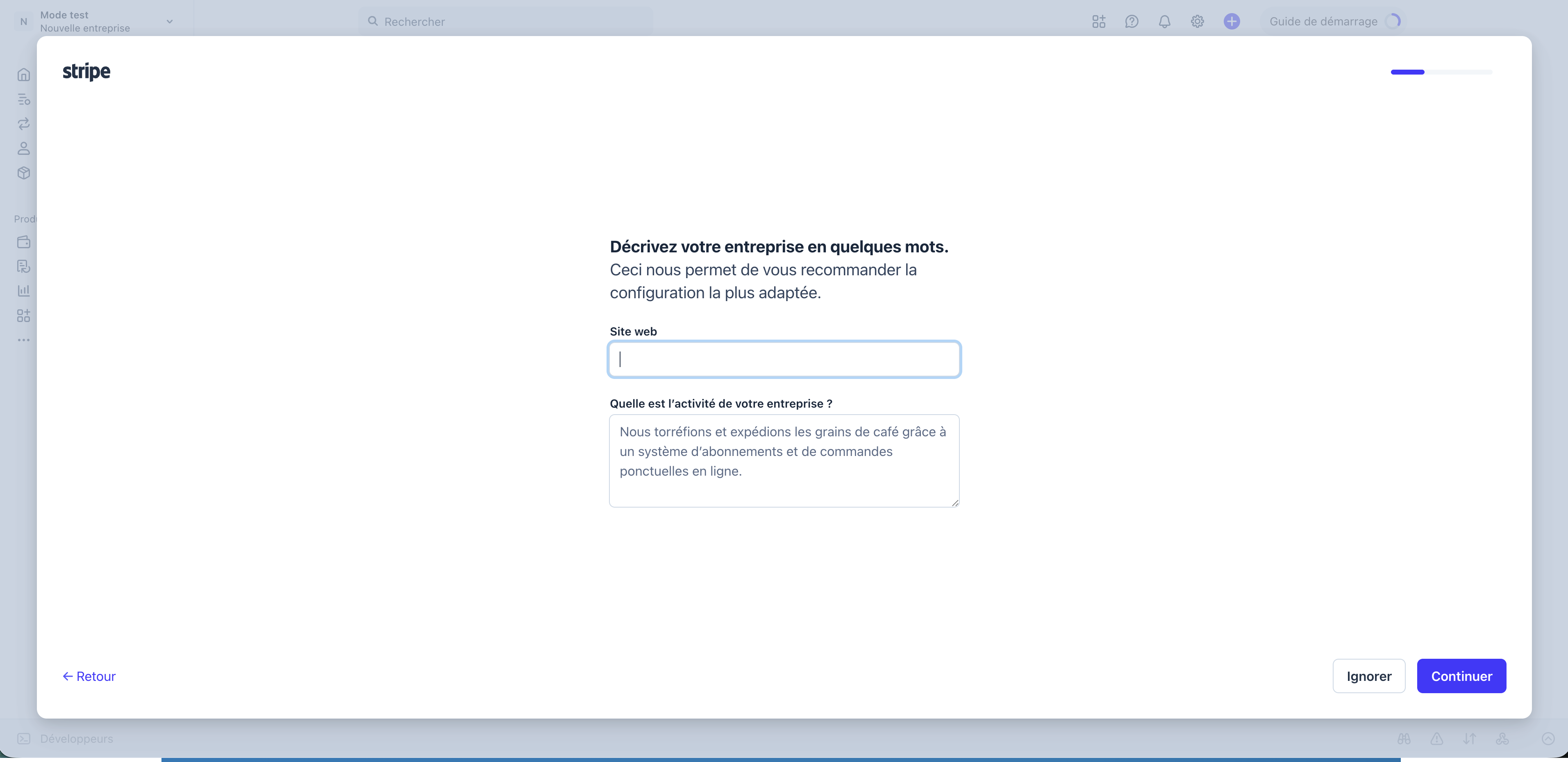
Décrivez simplement l'activité du client en une ou deux phrases. Cette information permet principalement à Stripe de proposer une configuration adaptée.
Choisir votre utilisation de Stripe
Stripe vous demande ensuite comment vous souhaitez utiliser sa plateforme.
Pour la majorité des projets web, sélectionnez :
- Accepter des paiements
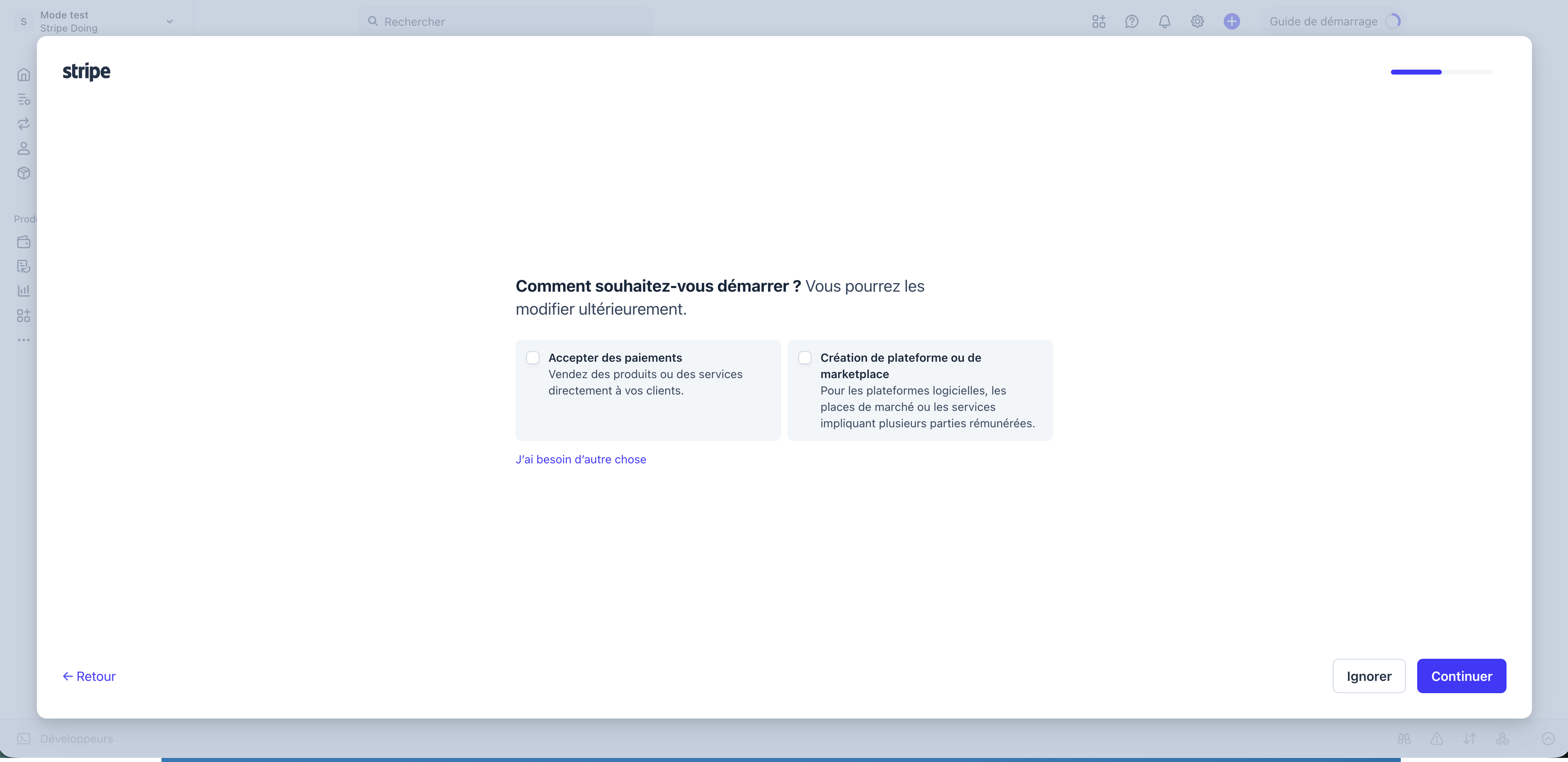
Les autres options (Marketplace, Connect...) concernent des besoins spécifiques et pourront être activées ultérieurement si nécessaire.
Choisir votre mode de facturation
Stripe propose plusieurs modes de paiement.
Pour un projet proposant des abonnements ou des paiements ponctuels, sélectionnez les options correspondant à l'activité du client :
- Paiements non récurrents pour les achats ponctuels ;
- Paiements récurrents pour les abonnements.
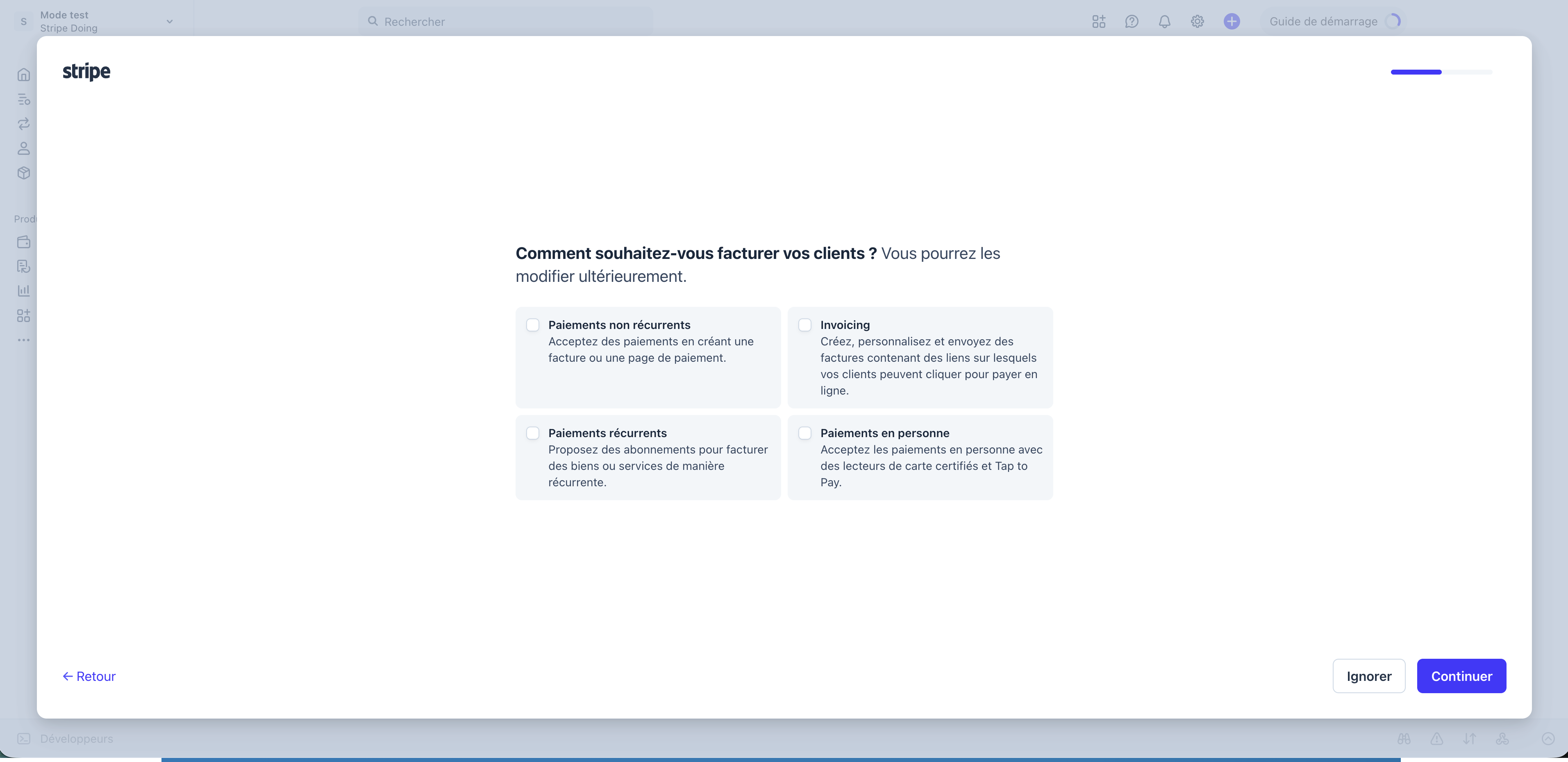
Il est tout à fait possible de sélectionner plusieurs options si votre application propose différents modes de paiement.
Fonctionnalités complémentaires
Stripe présente ensuite l'ensemble des services disponibles (Stripe Tax, Identity, Radar, Invoicing, etc.).
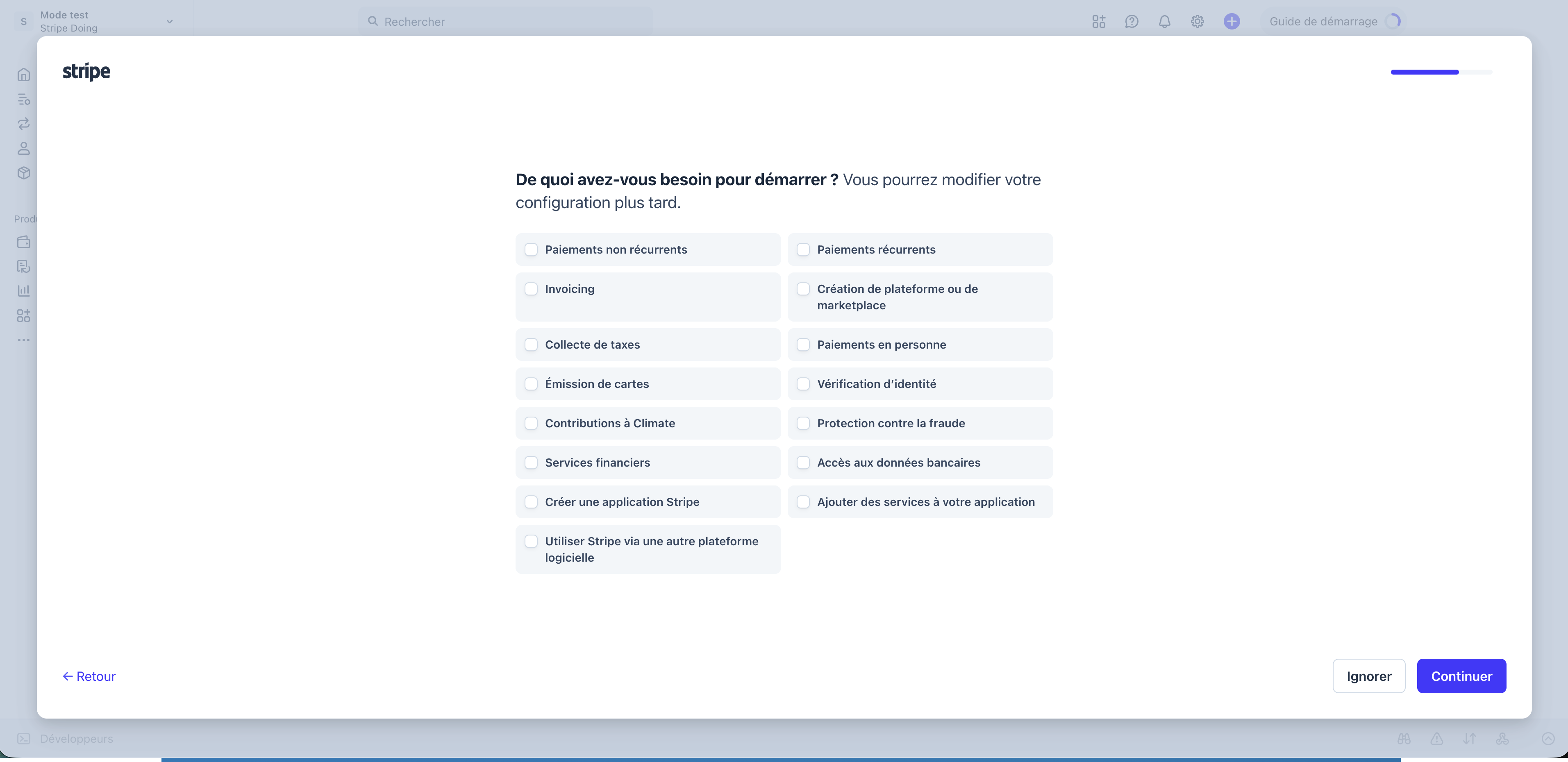
Aucune sélection n'est obligatoire à cette étape.
Ces fonctionnalités pourront être activées ultérieurement selon les besoins de votre projet.
Accéder à l'environnement de test
Une fois l'assistant terminé, Stripe vous propose d'accéder à votre environnement de test.
Cliquez sur Accéder à l'environnement de test.
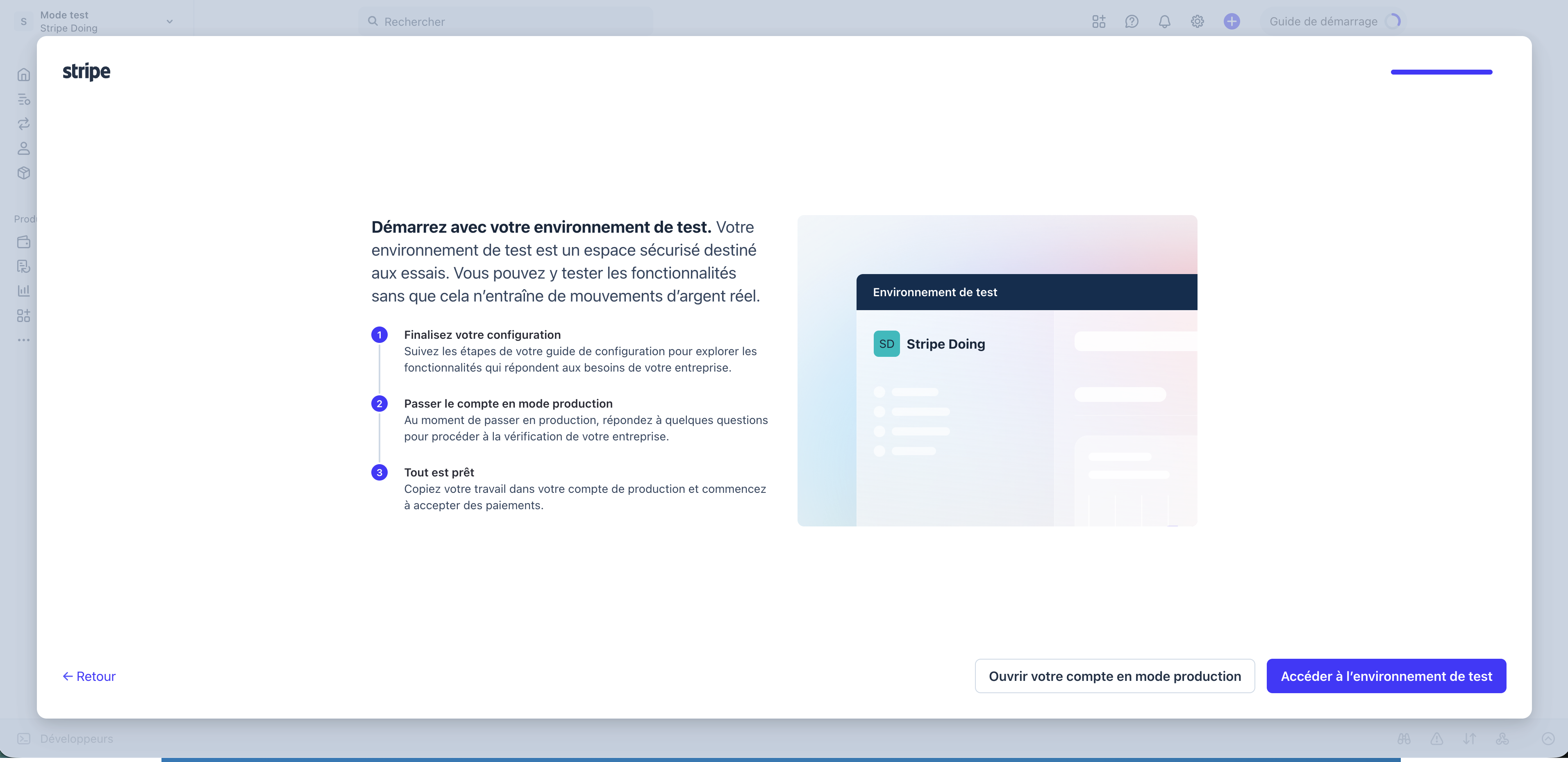
L'ensemble du cookbook sera réalisé dans cet environnement afin de pouvoir configurer et tester Stripe sans effectuer de paiements réels.
Résultat attendu
Vous devez désormais accéder au Dashboard Stripe en mode test.
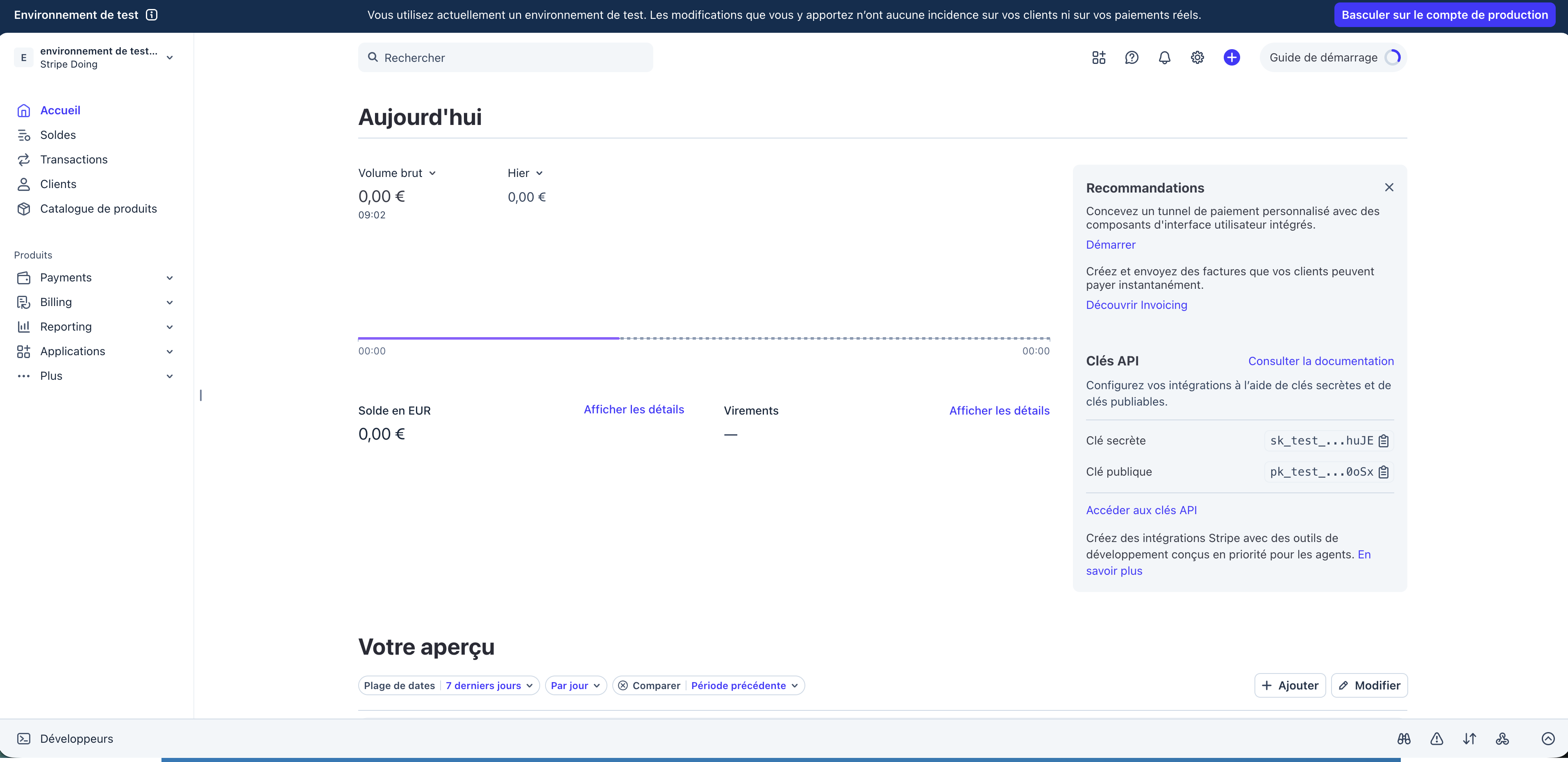
Vous êtes maintenant prêt à configurer le catalogue de produits du client et les différents services proposés par Stripe.
Étape suivante : Configurer les informations de l'entreprise cliente