Bonus – Activer Stripe Tax
Dans le chapitre précédent, nous avons configuré des taux de taxe manuels, qui constituent la solution par défaut pour la majorité des projets.
Toutefois, certains clients peuvent avoir besoin d'une gestion fiscale plus avancée. Dans ce cas, Stripe propose Stripe Tax, un service permettant de calculer automatiquement les taxes applicables lors des paiements.
Contrairement aux taux de taxe manuels, Stripe Tax ne consiste pas à créer des taux de TVA. L'objectif est d'indiquer à Stripe dans quels territoires l'entreprise cliente est autorisée à collecter des taxes afin qu'il puisse appliquer automatiquement la fiscalité appropriée.
Avant d'activer Stripe Tax, assurez-vous que le client est bien immatriculé auprès des administrations fiscales concernées. Stripe ne réalise pas ces démarches automatiquement, sauf si le client souscrit aux services associés.
Coût du service
Stripe Tax est une fonctionnalité optionnelle facturée en supplément des frais Stripe. https://support.stripe.com/questions/understanding-stripe-tax-pricing
À la date de rédaction de cette documentation :
- Tax Basic est facturé à partir de :
- 0,5 % des transactions utilisant Stripe Tax (Billing, Checkout, Invoicing ou Payment Links)
- 0,45€ par transaction via API (Taxes sur les transactions créées via les API de paiement de Stripe ou tout autre prestataire de services de paiement. Chaque transaction inclut 10 appels à l'API Calculations. 0,04 € par appel supplémentaire)
- Tax Complete ajoute des services complémentaires (immatriculations, déclarations, suivi fiscal...) via un abonnement spécifique.
Les tarifs évoluant régulièrement, vérifiez toujours la grille tarifaire officielle de Stripe avant de proposer cette solution à un client. https://stripe.com/fr/pricing#tax
Accéder à Stripe Tax
Depuis le Dashboard Stripe :
Paramètres → Taxes
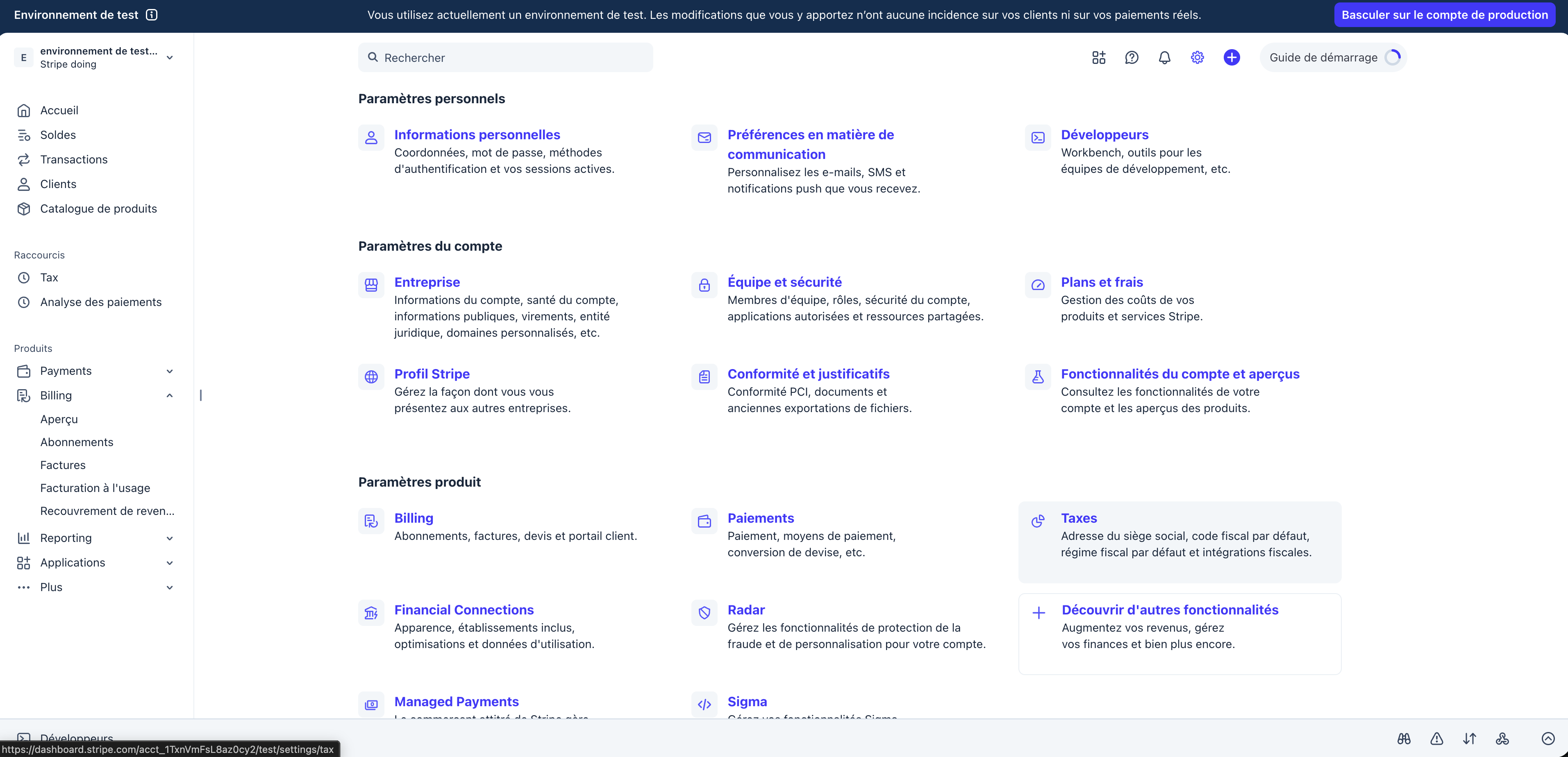
La page d'accueil de Stripe Tax s'affiche.
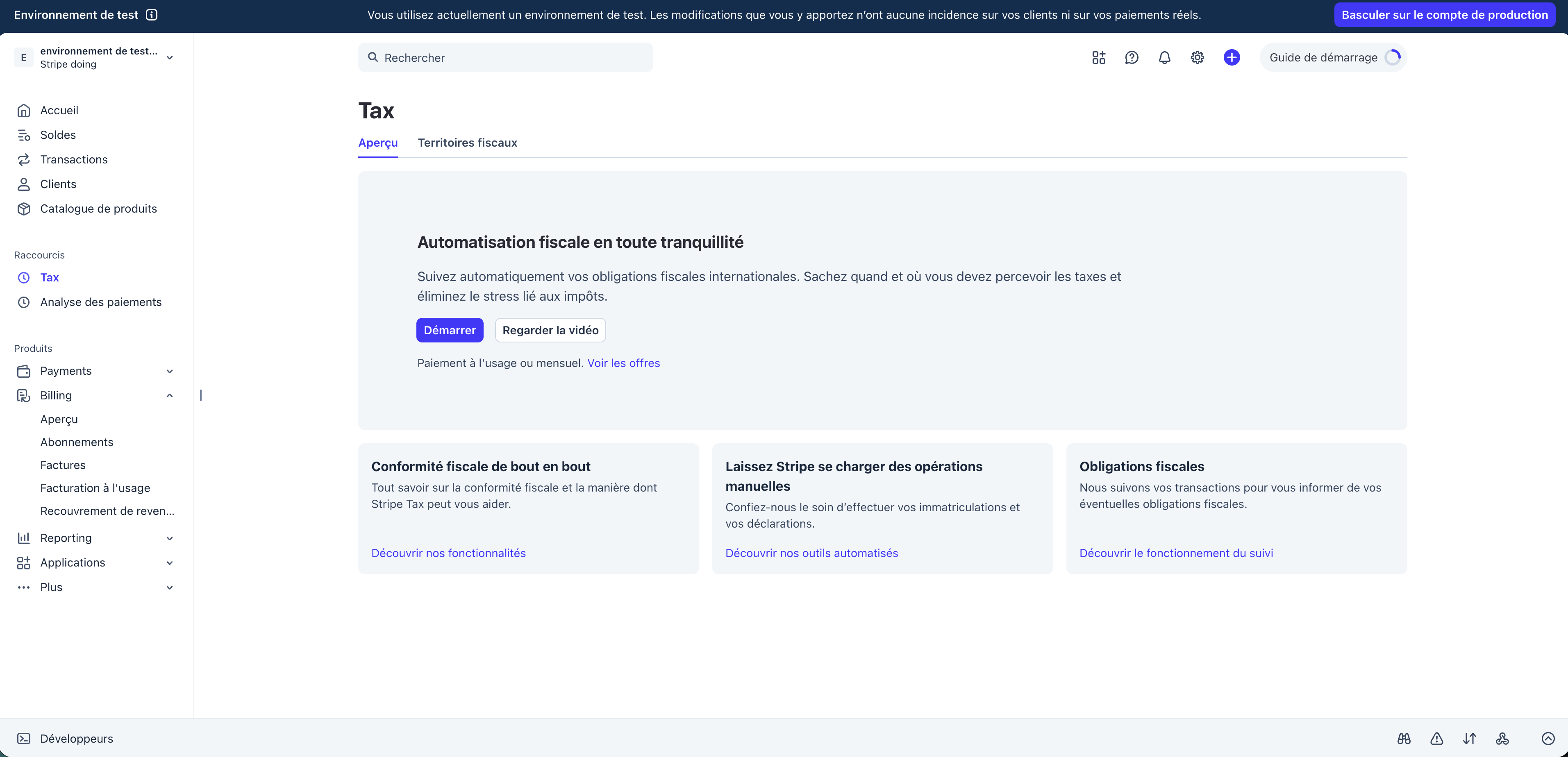
Cliquer sur Démarrer.
Ajouter un territoire fiscal & le mode d'immatriculation
Sélectionner le pays correspondant à l'immatriculation fiscale du client.
Stripe propose trois possibilités :
- effectuer les démarches d'immatriculation pour le client (service payant) ;
- laisser le client effectuer lui-même les démarches ;
- indiquer que le client est déjà immatriculé.
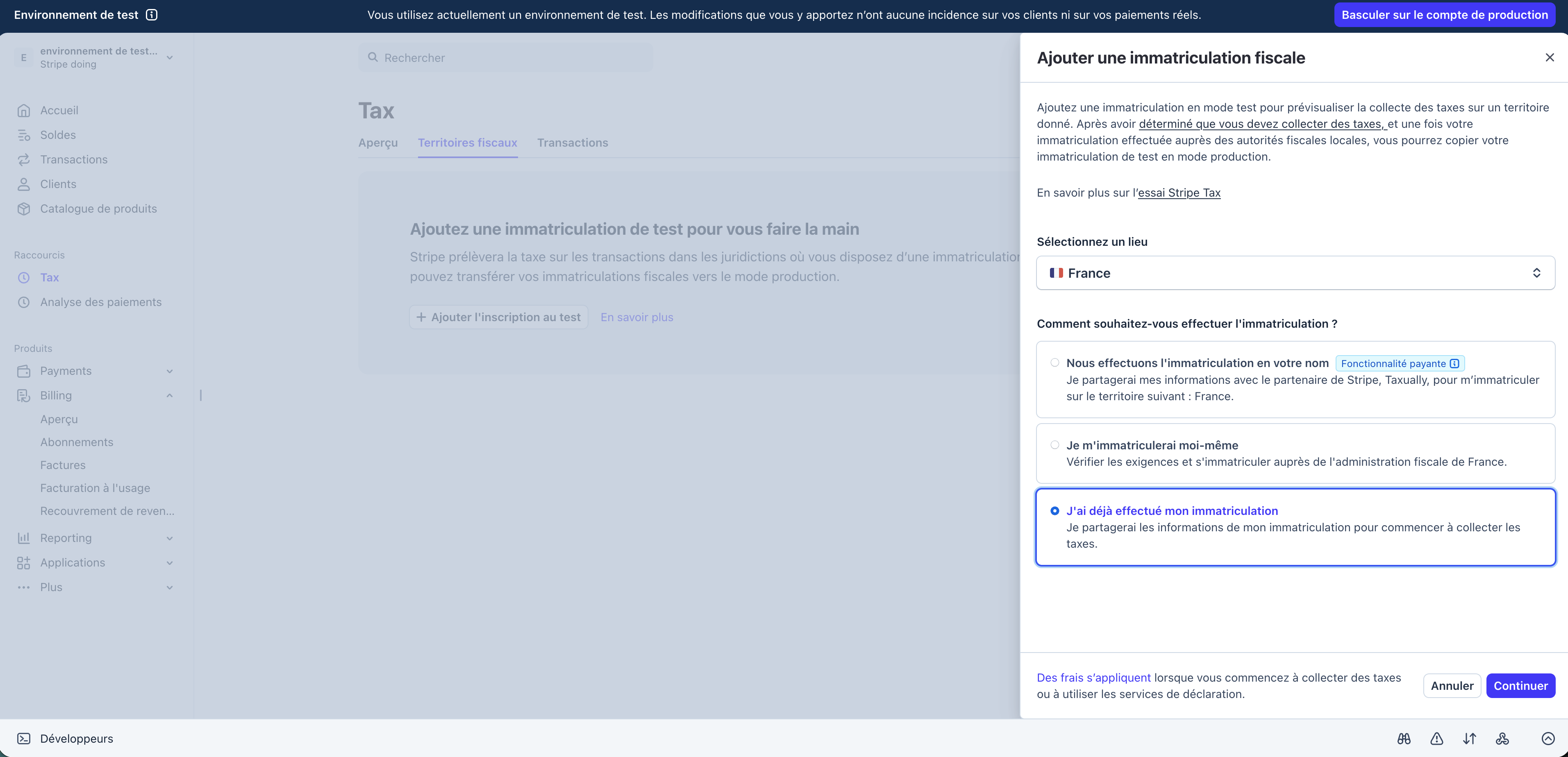
Dans la majorité des projets, sélectionner :
J'ai déjà effectué mon immatriculation
Choisir le type d'immatriculation
Stripe demande ensuite le régime fiscal applicable.
Pour une entreprise française classique, sélectionner généralement :
National (immatriculation en France)
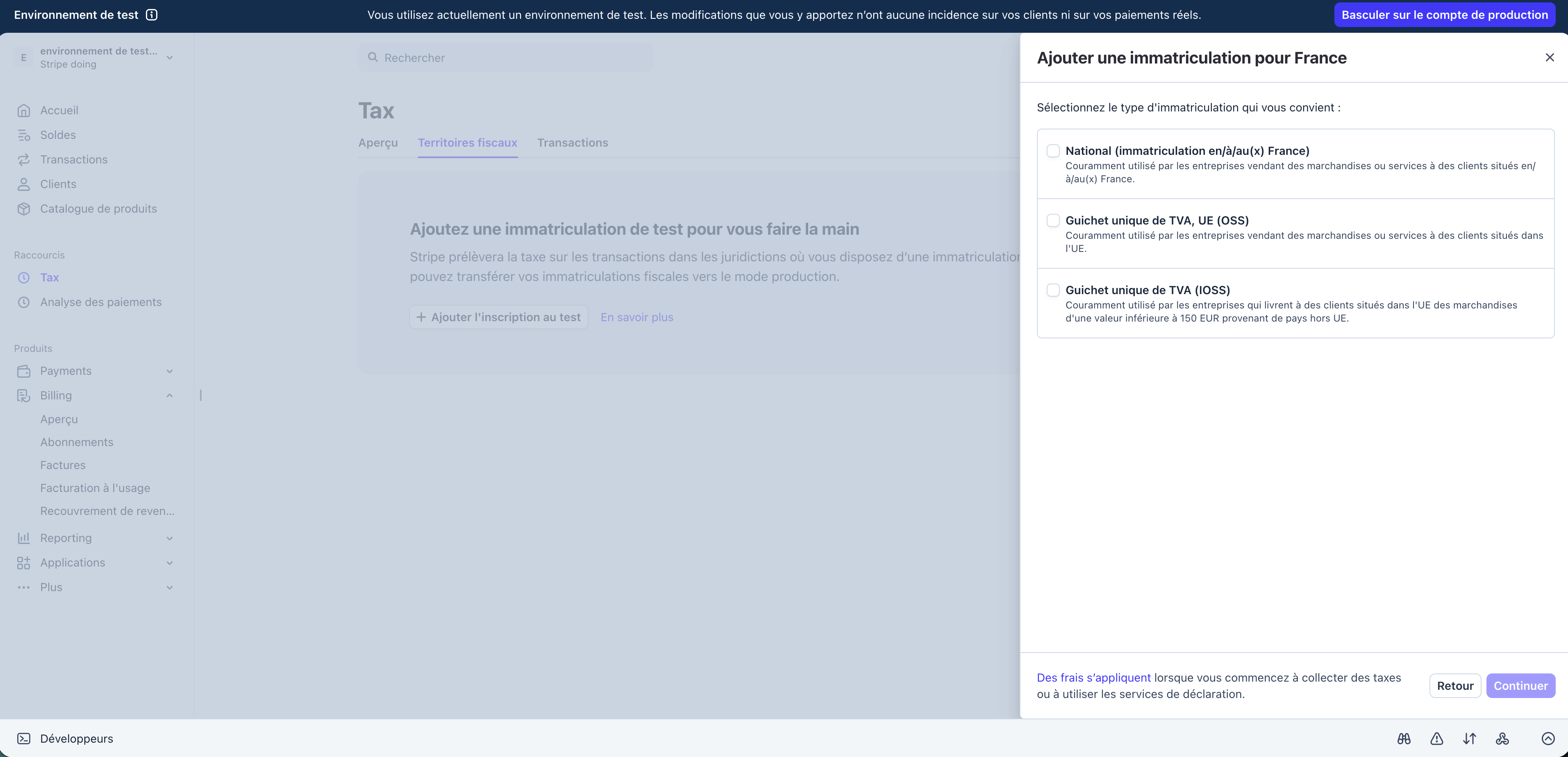
Les régimes OSS et IOSS concernent les ventes réalisées dans plusieurs pays de l'Union européenne et devront être choisis uniquement si le client est concerné.
Définir le début de la collecte
Stripe permet :
- de commencer immédiatement à collecter les taxes ;
- ou de planifier une date de début.
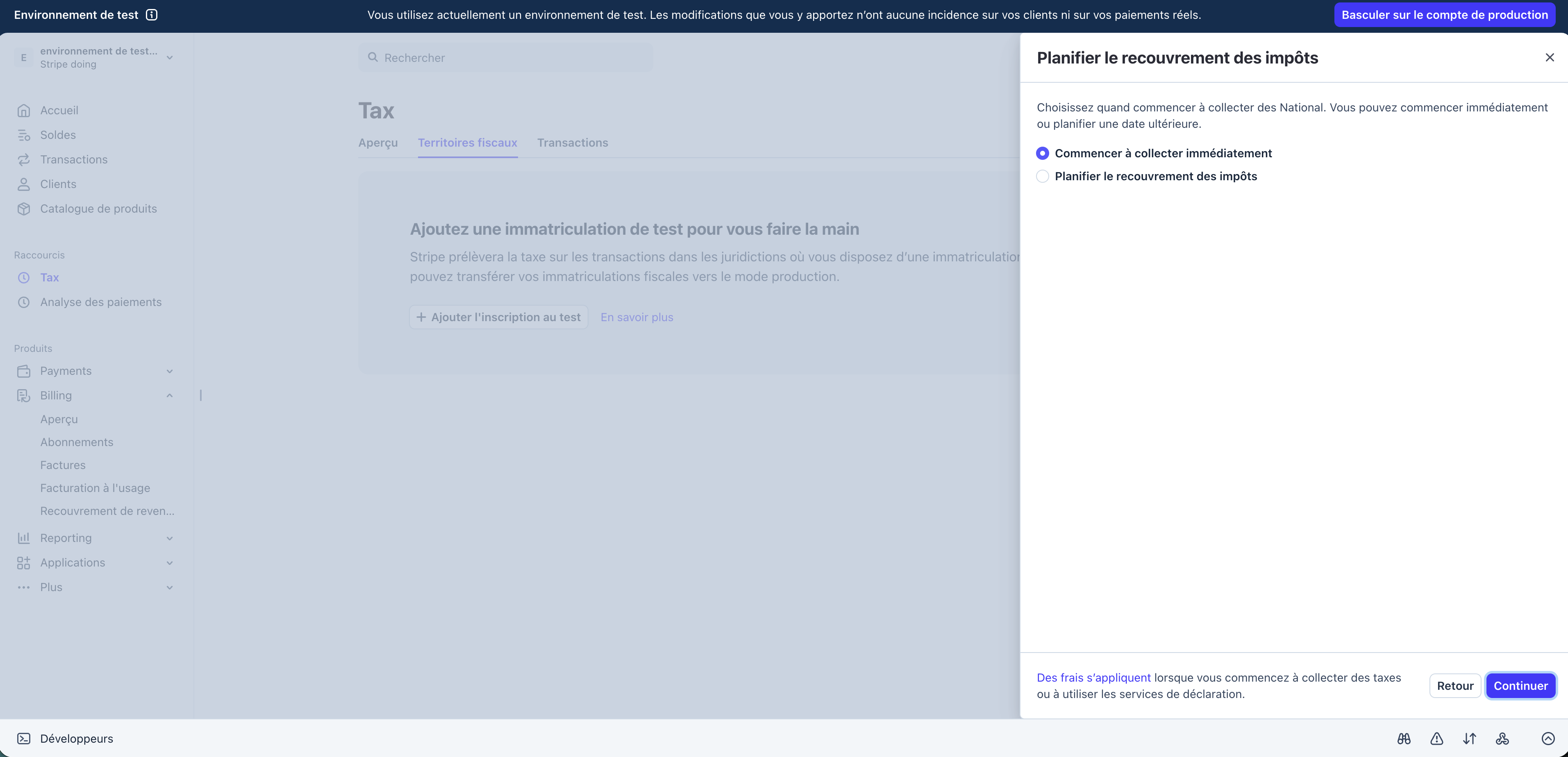
Dans la plupart des cas, sélectionner :
Commencer à collecter immédiatement
Répondre au questionnaire
Stripe affiche ensuite plusieurs questions concernant la situation fiscale du client.
Par exemple :
- importation de marchandises depuis un pays hors Union européenne ;
- ventes de biens ou de services numériques dans d'autres pays de l'Union européenne ;
- dépassement des seuils de collecte.
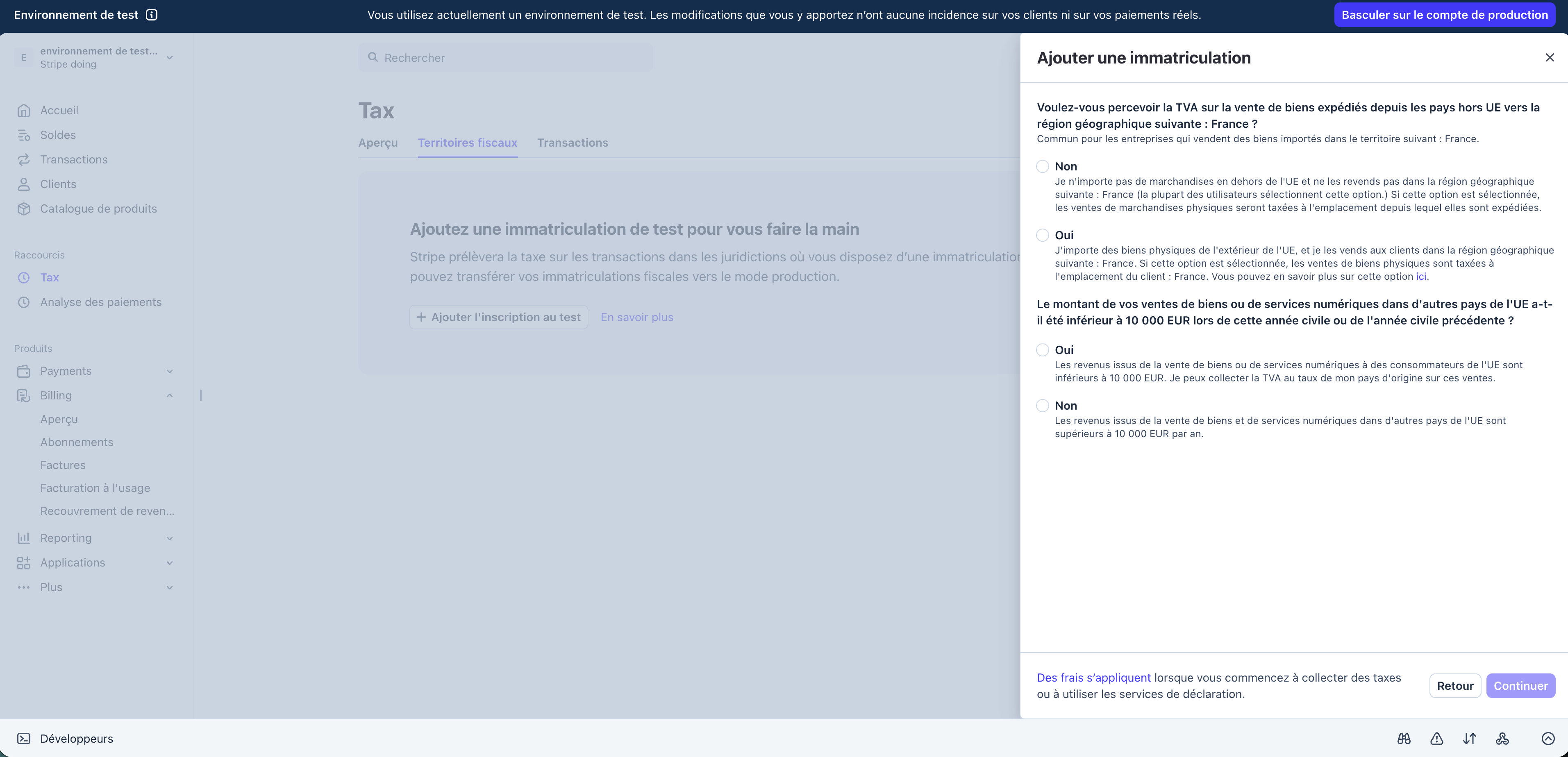
Ces informations permettent à Stripe de déterminer les règles fiscales applicables.
Vérifier la configuration
Une fois la configuration terminée, le territoire fiscal apparaît dans Stripe Tax.
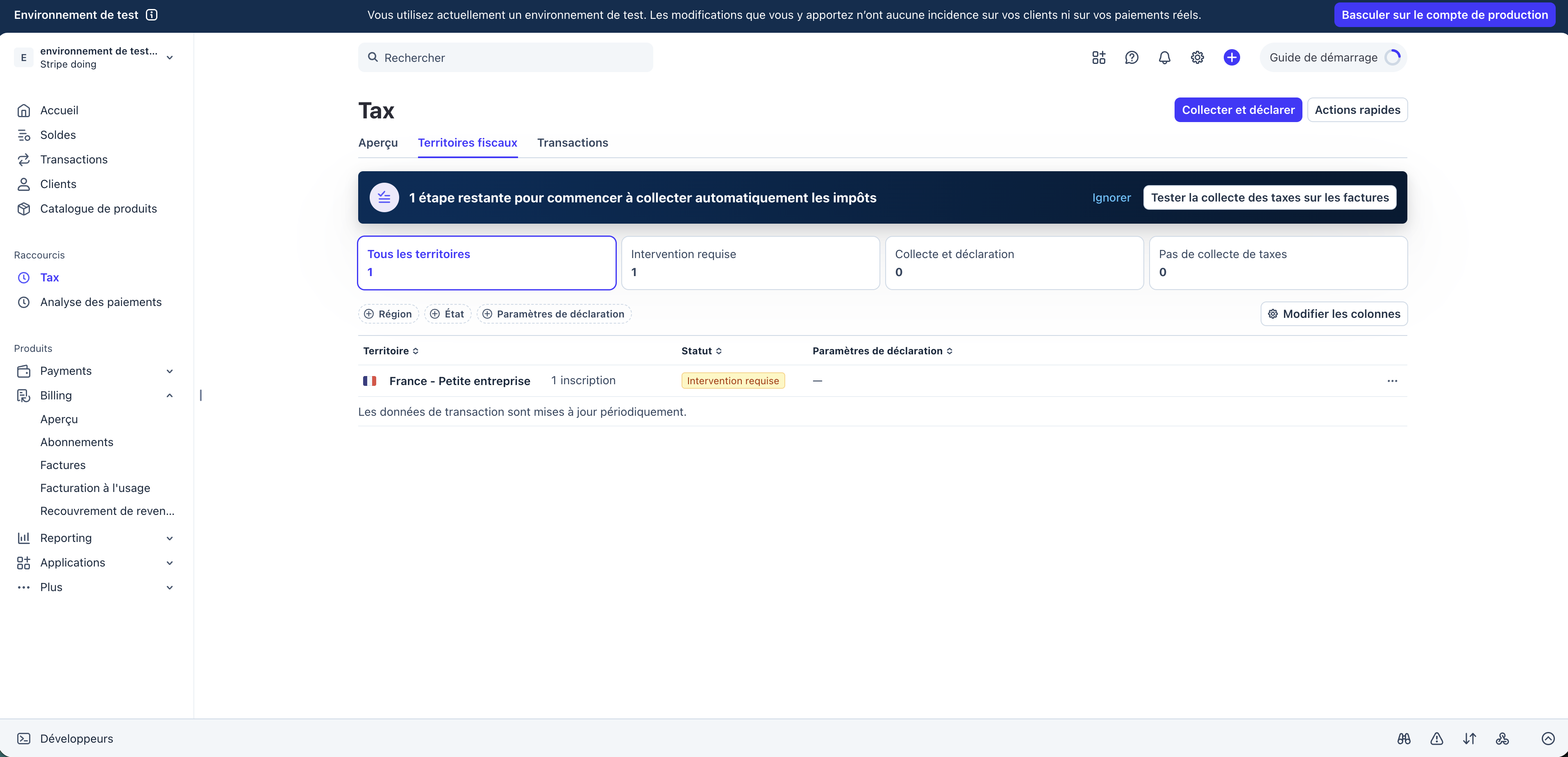
Stripe est désormais capable de calculer automatiquement les taxes pour les territoires configurés.
L'activation de Stripe Tax ne suffit pas à elle seule.
Lors de l'intégration technique, il faudra également activer le calcul automatique des taxes lors de la création des sessions Checkout, abonnements ou factures. Cette étape sera abordée dans la partie consacrée à l'intégration.