Configuration de ma boutique en ligne PrestaShop
Cette partie décrit l’installation et la configuration prestashop. Pour le contexte global , voir la page principale : index.mdx.
Objectif : Installer et configurer une boutique PrestaShop complète, prête à l’emploi.
➡ lien la doc officiel de prestashop https://devdocs.prestashop-project.org/
Cette installation et configuration concernent PrestaShop 1.9. Vérifie bien ta version avant de te lancer !
Bienvenue sur l'installateur de PrestaShop 1.9 ! Suivez les étapes ci-dessous pour configurer votre boutique en ligne.
Une fois le chargement de l'installateur terminée, vous serez accueilli par l'écran de bienvenue.
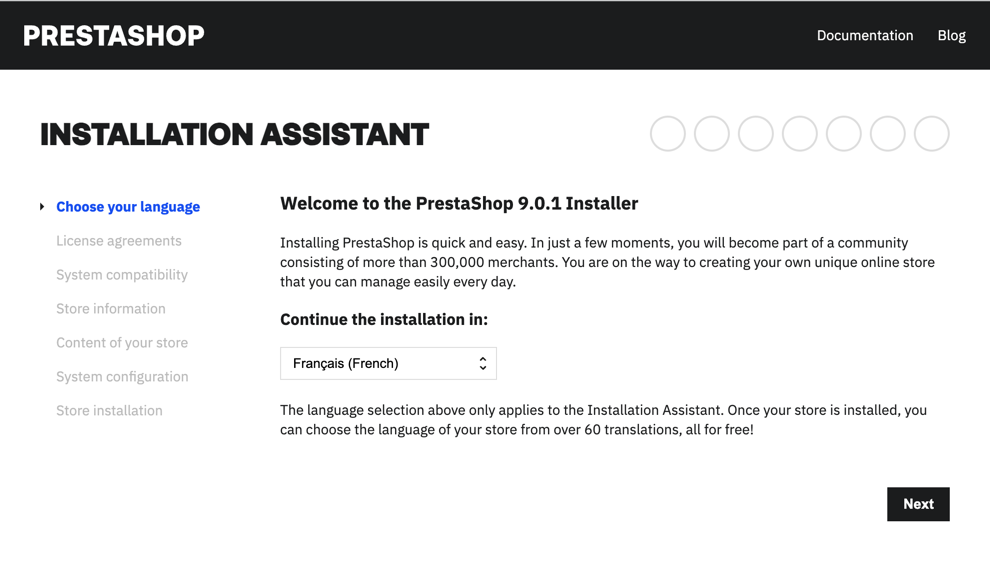
Choix du language
Sélectionnez votre langue préférée pour l'installation et cliquez sur "Suivant".
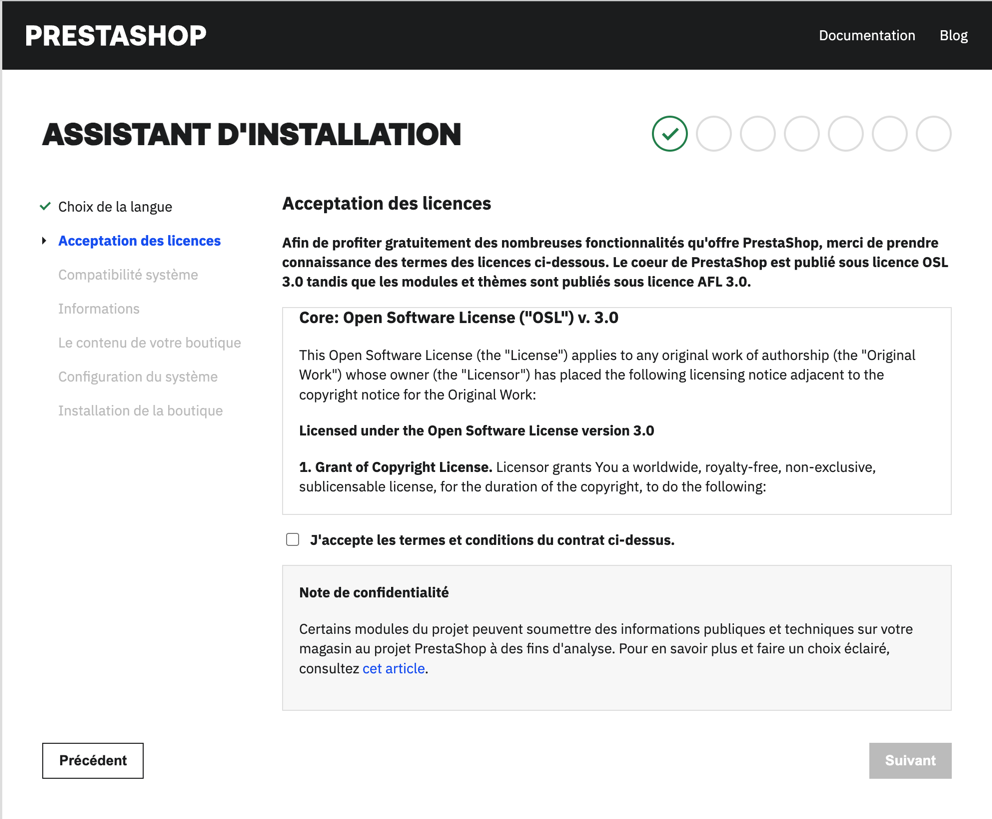
Licence d'utilisation
Lisez et acceptez les termes de la licence d'utilisation de PrestaShop, puis cliquez sur "Suivant".
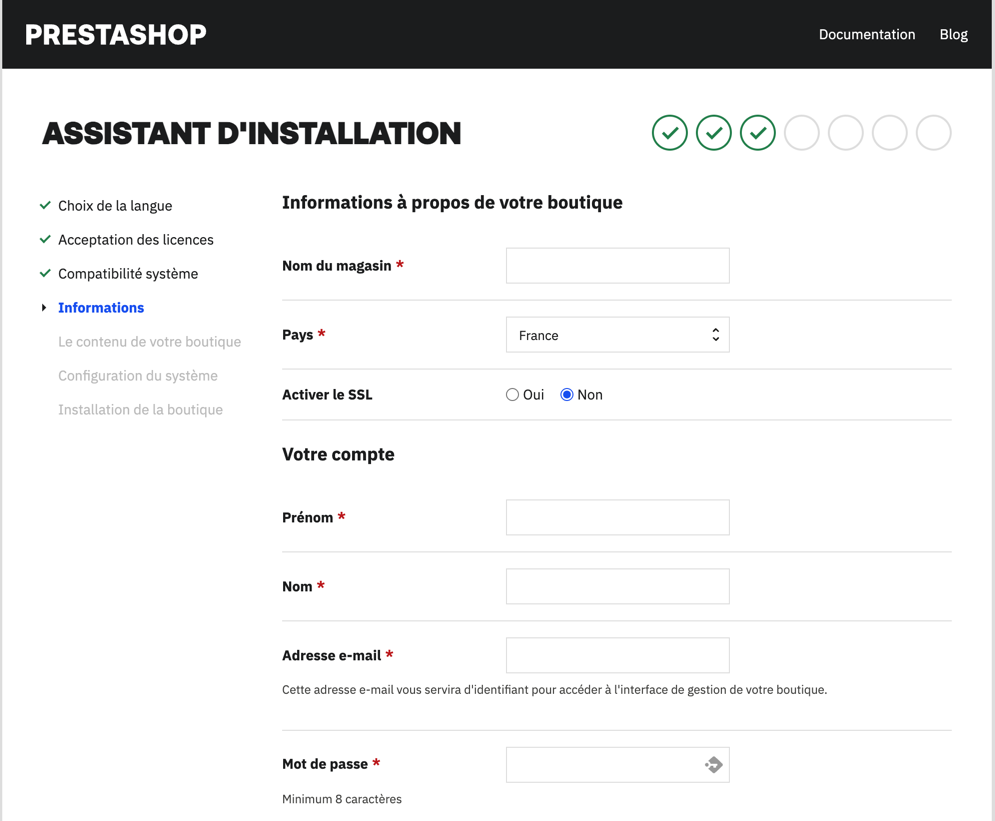
Informations sur la boutique
Remplis les champs suivants pour donner vie à ta boutique :
| 🏷️ Champ | 📝 Description |
|---|---|
| Nom du magasin | Le nom qui apparaîtra sur ta boutique — choisis quelque chose de mémorable ! |
| Pays | Ton pays principal de vente (devise et taxes seront adaptées) |
| Activation SSL | Active-le pour sécuriser ta boutique avec HTTPS 🔒 |
| Prénom | Ton prénom d'administrateur |
| Nom | Ton nom de famille |
| Adresse e-mail | L'adresse pour te connecter au back-office |
| Mot de passe | Un mot de passe costaud — pas "123456" s'il te plaît 😉 |
Utilise une adresse e-mail dédiée à ta boutique et un mot de passe avec au moins 12 caractères, des majuscules, des chiffres et des caractères spéciaux.
Le contenu de votre boutique
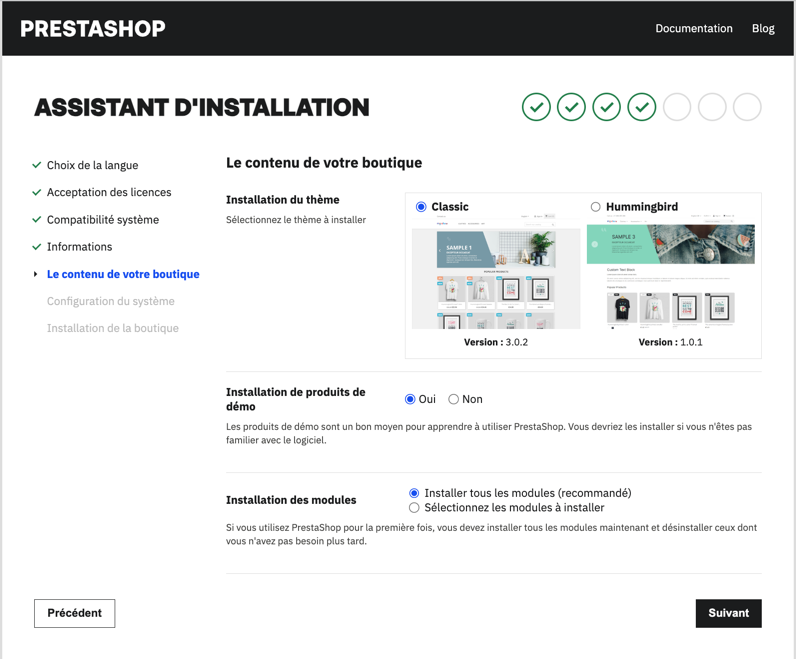
Personnalise ta boutique selon tes besoins :
| 🎨 Option | 📝 Description |
|---|---|
| Thème | Choisis le look de ta boutique — classique, moderne ou personnalisé ! |
| Produits de démo | Installe des articles fictifs pour tester ta boutique avant le grand lancement 🛒 |
| Modules recommandés | Active les modules suggérés pour booster les fonctionnalités de base ⚡ |
Les produits de démo sont parfaits pour te familiariser avec l'interface, mais pense à les supprimer avant de passer en production — tes vrais clients n'ont pas besoin d'acheter des "Tee-shirts Lorem Ipsum" 😄
Configuration du système
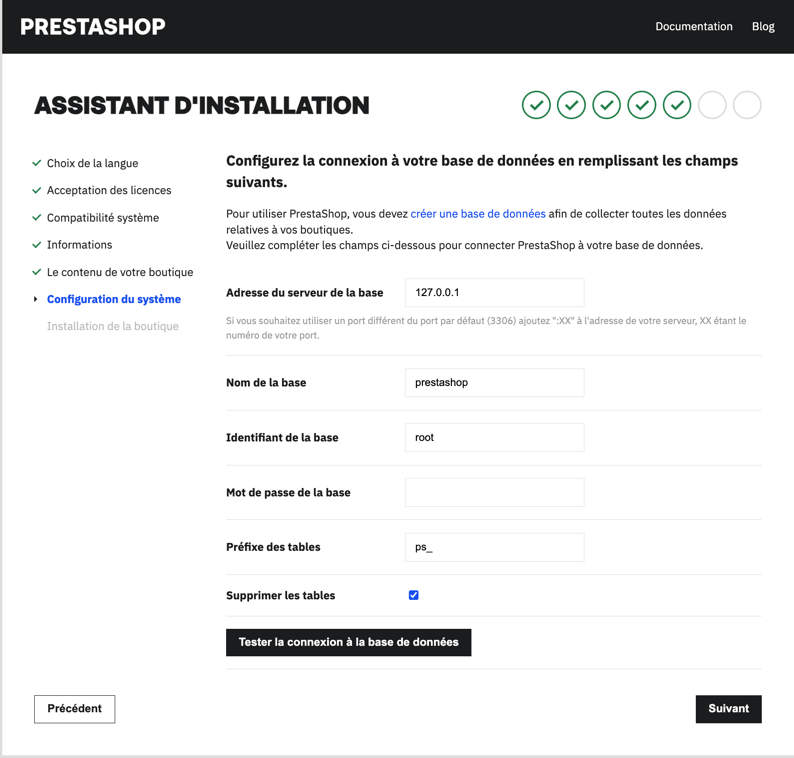
Assure-toi que ta base de données est prête à accueillir ta boutique :
| 🗄️ Champ | 📝 Description |
|---|---|
| Nom de la base | Le nom de ta base de données MySQL — crée-la au préalable si ce n'est pas fait |
| Identifiant | L'utilisateur MySQL qui a accès à cette base |
| Mot de passe | Le mot de passe de cet utilisateur — garde-le précieusement 🔐 |
| Préfixe des tables | Un préfixe pour tes tables (ex: ps_) — utile si tu partages la base avec d'autres apps |
Avant de valider, clique sur "Tester la connexion" pour vérifier que tout est OK. Mieux vaut prévenir que guérir — personne n'aime les erreurs MySQL à 23h 😅
Ta base est prête !
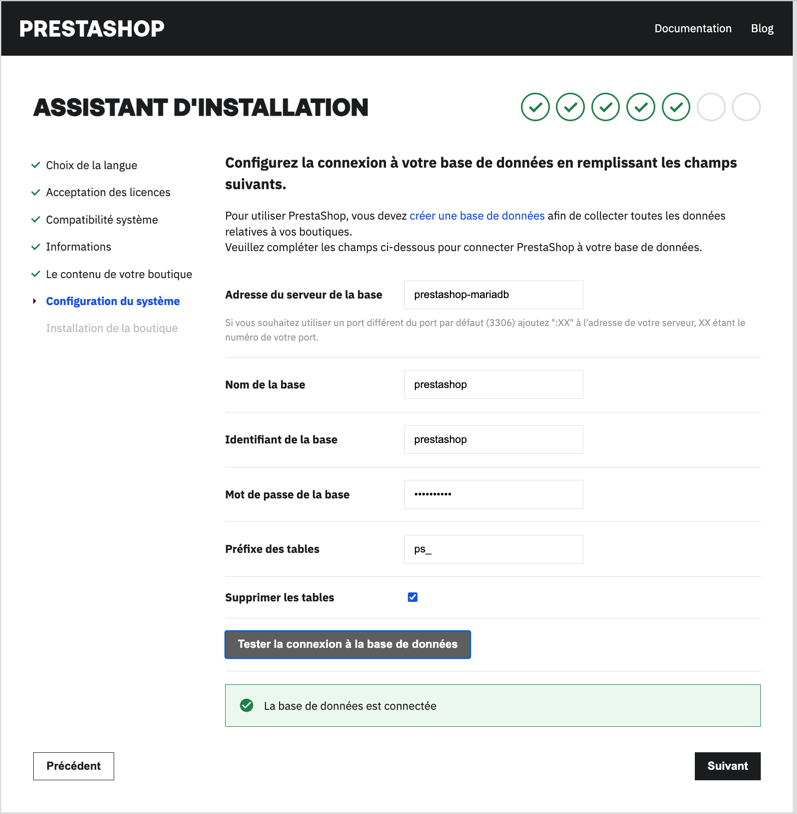
Si tout est vert, ta base de données est prête à accueillir ta boutique PrestaShop. Clique sur "Suivant" pour continuer.
Installation en cours...
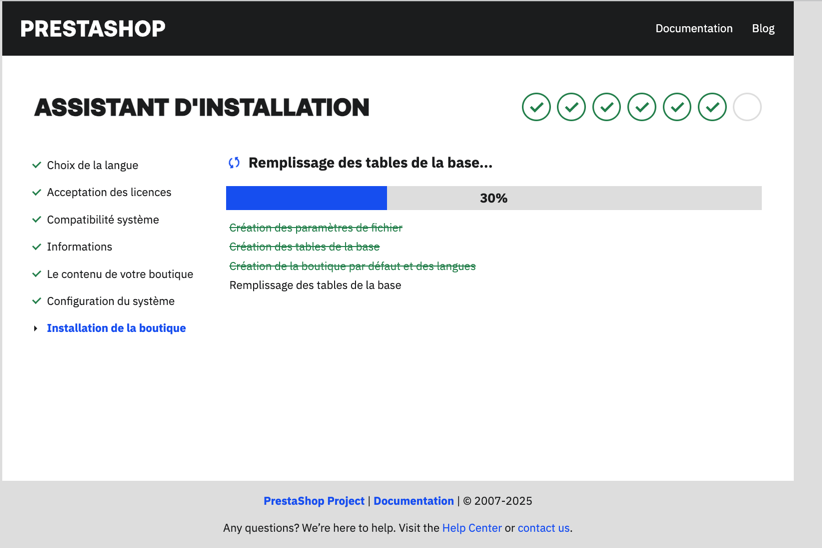
En ces temps de grande magie, PrestaShop forge les fondations de ton échoppe numérique. Les fichiers s'assemblent telles les pierres d'un château fort, et la base de données se remplit comme les coffres du royaume.
Prends donc une gorgée d'hydromel 🍺 et contemple la roue du destin tourner — l'installation sera achevée sous peu, foi de chevalier du e-commerce !
Installation terminée !
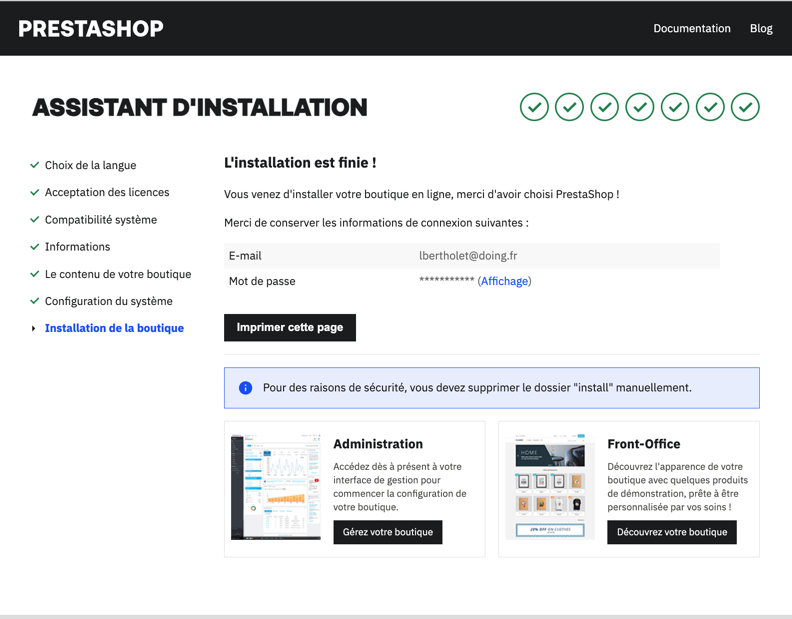
Oyez, oyez ! Les forges numériques ont achevé leur œuvre sacrée. Ton échoppe PrestaShop se dresse désormais fièrement, prête à accueillir les marchands et voyageurs des quatre coins du royaume digital.
📜 Tes parchemins royaux sont ici réunis :
- Les informations de ton compte d'administrateur
- Un lien vers ta boutique pour contempler ton œuvre côté client
- L'accès au back-office — la salle du trône d'où tu règneras sur ton empire marchand
Que les pièces d'or pleuvent dans tes coffres et que ta renommée traverse les contrées ! 🎺👑